Diferencia entre revisiones de «Botanipedia:Gestión de táxones de Herbarium»
Sin resumen de edición |
|||
| (No se muestran 24 ediciones intermedias del mismo usuario) | |||
| Línea 4: | Línea 4: | ||
* Un taxon no tiene por qué ser una especie, aunque normalmente lo será. Puede ser un cultivar (variedad cultivada), una variedad botánica, una subespecie, una forma... La taxonomía es más compleja y va mucho más allá de la especie. De ahí que hablemos de táxones en lugar de especies. | * Un taxon no tiene por qué ser una especie, aunque normalmente lo será. Puede ser un cultivar (variedad cultivada), una variedad botánica, una subespecie, una forma... La taxonomía es más compleja y va mucho más allá de la especie. De ahí que hablemos de táxones en lugar de especies. | ||
* Si intentamos crear un | * Si intentamos crear un taxon con un nombre que ya existe en nuestro listado, el sistema generará un error y no será almacenado. Si existiera en los listados de otras entidades (las cuentas de otros centros educativos, por ejemplo) no habría ningún problema. | ||
* Junto al nombre del taxon es altamente recomendable almacenar el autor botánico que lo clasificó. Es una forma de trabajar con táxones que resulta muy útil dado que algunos han cambiado de nombre, incluso varias veces, a lo largo de la historia de la taxonomía. En ocasiones algunas personas mantienen todavía nombres antiguos y en desuso por la costumbre. El nombre del autor junto al del taxon es una combinación irrepetible y, por tanto, útil científicamente. | |||
== CÓMO GESTIONAR TÁXONES == | == CÓMO GESTIONAR TÁXONES == | ||
| Línea 12: | Línea 13: | ||
A continuación se describen los pasos para crear un taxon nuevo. | A continuación se describen los pasos para crear un taxon nuevo. | ||
{{PASO|NumPaso=1|Imagen=https:// | {{PASO|NumPaso=1|Imagen=https://galeria2.nomenplantor.org/galleries/herbarium/botanipedia/taxones/Menu_taxones.jpg|ImagenReducida=https://galeria2.nomenplantor.org/_data/i/galleries/herbarium/botanipedia/taxones/Menu_taxones-sm.jpg|Texto=Hacemos clic en la opción '''Táxones''' del menú lateral.}} | ||
{{PASO|NumPaso=2|Imagen=https:// | {{PASO|NumPaso=2|Imagen=https://galeria2.nomenplantor.org/galleries/herbarium/botanipedia/taxones/Nuevo_taxon.jpg|ImagenReducida=https://galeria2.nomenplantor.org/_data/i/galleries/herbarium/botanipedia/taxones/Nuevo_taxon-sm.jpg|Texto=En la ventana de gestión de táxones disponemos del listado completo de nuestros táxones. Se trata de una tabla con los datos de su nombre de '''Taxon''', su '''Familia''' y su '''Nombre común'''. Además, por cada taxon disponemos de un botón para editar sus datos y otro para eliminarlo. | ||
Para crear un '''Nuevo Taxon''' haremos clic sobre el botón de la parte superior de la pantalla.}} | Para crear un '''Nuevo Taxon''' haremos clic sobre el botón de la parte superior de la pantalla.}} | ||
{{PASO|NumPaso=3|Imagen=https:// | {{PASO|NumPaso=3|Imagen=https://galeria2.nomenplantor.org/galleries/herbarium/botanipedia/taxones/Formulario_nuevo_taxon.jpg|ImagenReducida=https://galeria2.nomenplantor.org/_data/i/galleries/herbarium/botanipedia/taxones/Formulario_nuevo_taxon-sm.jpg|Texto=En este formulario se deben introducir los datos del nuevo taxon: su nombre científico en el campo '''Taxon''' y su familia, seleccionada de la lista desplegable '''Familia'''. Su '''Nombre común''' no es obligatorio, pero es conveniente. De cualquier forma los táxones deben organizarse por nombre científico, como cabría esperar. | ||
El campo '''Descripción''' permite introducir un texto que puede ser normal (denominado técnicamente texto ''plano'') o bien introducir HTML, lo que ofrece grandes posibilidades de maquetación de los textos en los futuros pliegos. El uso de este campo se describe en otro apartado de este tutorial. | El campo '''Descripción''' permite introducir un texto que puede ser normal (denominado técnicamente texto ''plano'') o bien introducir HTML, lo que ofrece grandes posibilidades de maquetación de los textos en los futuros pliegos. El uso de este campo se describe en otro apartado de este tutorial. | ||
| Línea 31: | Línea 32: | ||
A continuación se describen los pasos para editar un taxon existente. | A continuación se describen los pasos para editar un taxon existente. | ||
{{PASO|NumPaso=1|Imagen=https:// | {{PASO|NumPaso=1|Imagen=https://galeria2.nomenplantor.org/galleries/herbarium/botanipedia/taxones/Editar_taxon.jpg|ImagenReducida=https://galeria2.nomenplantor.org/_data/i/galleries/herbarium/botanipedia/taxones/Editar_taxon-sm.jpg|Texto=Hacemos clic en la opción '''Editar''' del taxon que queremos editar.}} | ||
{{PASO|NumPaso=2|Imagen=https:// | {{PASO|NumPaso=2|Imagen=https://galeria2.nomenplantor.org/galleries/herbarium/botanipedia/taxones/Formulario_editar_taxon.jpg|ImagenReducida=https://galeria2.nomenplantor.org/_data/i/galleries/herbarium/botanipedia/taxones/Formulario_editar_taxon-sm.jpg|Texto=El formulario de edición podemos comprobar que es similar al de agregar taxon de la sección anterior. No obstante hay algunas diferencias. | ||
Debemos tener en cuenta: | Debemos tener en cuenta: | ||
| Línea 45: | Línea 46: | ||
A continuación se describen los pasos para eliminar un taxon existente. | A continuación se describen los pasos para eliminar un taxon existente. | ||
{{PASO|NumPaso=1|Imagen=https://galeria.nomenplantor.org/var/album/herbarium/botanipedia/taxones/Eliminar_taxon.jpg | {{PASO|NumPaso=1|Imagen=https://galeria.nomenplantor.org/var/album/herbarium/botanipedia/taxones/Eliminar_taxon.jpg|ImagenReducida=https://galeria2.nomenplantor.org/_data/i/galleries/herbarium/botanipedia/taxones/Eliminar_taxon-sm.jpg|Texto=Hacemos clic en botón '''Eliminar''' del taxon que queremos eliminar. Este botón no estará disponible salvo que el usuario tenga perfil de '''gestor'''. | ||
Antes de eliminar un taxon la aplicación pedirá confirmación por parte del usuario. Además, hay que tener en cuenta que al eliminar un taxon se eliminarán la audioguía y las imágenes asociadas de forma automática.}} | |||
Además, | === IDIOMAS DE TÁXONES === | ||
A partir de la '''versión 1.3''' de ''Herbarium'' es posible, no sólo agregar fichas de táxones en otros idiomas, sino vincularlas para compartir información importante. | |||
Anteriormente a la versión 1.3 ya se podían crear todas las fichas de táxones que quisiéramos en los idiomas que deseáramos, con la salvedad de que dichas fichas se gestionaban de forma independiente. A partir de ahora, las fichas en otros idiomas para el mismo taxon '''pueden ser vinculadas a la ficha principal''' -en castellano-, con lo que todas ellas '''comparten las imágenes''' asociadas a la ficha principal, sin necesidad de volverlas a vincular. Además, en una colección, '''las georreferencias de un taxon en castellano son compartidas por el mismo taxon en otros idiomas''', gracias a esa misma vinculación. | |||
{{PASO|NumPaso=1|Imagen=https://galeria2.nomenplantor.org/galleries/herbarium/botanipedia/taxones/Listado_taxones_idiomas.jpg|ImagenReducida=https://galeria2.nomenplantor.org/_data/i/galleries/herbarium/botanipedia/taxones/Listado_taxones_idiomas-me.jpg|Texto=En el listado de táxones podremos elegir el idioma con el que vamos a trabajar. | |||
Esta opción está disponible ya, a partir de la versión 1.3 de ''Herbarium''.}} | |||
{{PASO|NumPaso=2|Imagen=https://galeria2.nomenplantor.org/galleries/herbarium/botanipedia/taxones/Vinculacion_taxon_castellano.jpg|ImagenReducida=https://galeria2.nomenplantor.org/_data/i/galleries/herbarium/botanipedia/taxones/Vinculacion_taxon_castellano-me.jpg|Texto=Al generar o editar una nueva ficha de taxon en otro idioma diferente al castellano, podremos vincular la ficha al taxon en castellano correspondiente. A partir de ese momento, las imágenes del taxon en castellano serán compartidas con el taxon editado. Igualmente, las georreferencias que se asocien a dicho taxon en castellano, serán compartidas con el taxon editado, si pertenecen a la misma colección. | |||
Recordemos aquí que, obviamente, será necesario haber dado de alta previamente el taxon en castellano para poderlo vincular como '''taxon origen'''.}} | |||
== TRUCOS ÚTILES == | == TRUCOS ÚTILES == | ||
| Línea 55: | Línea 68: | ||
Para facilitar la identificación de táxones a los usuarios noveles, al posicionar el puntero del ratón sobre el nombre del '''Taxon''' en el listado general, se desplegará una de las imágenes asociadas a él en caso de que las haya. Si no hubiera ninguna se mostrará una imagen por defecto (''Imagen no disponible''). | Para facilitar la identificación de táxones a los usuarios noveles, al posicionar el puntero del ratón sobre el nombre del '''Taxon''' en el listado general, se desplegará una de las imágenes asociadas a él en caso de que las haya. Si no hubiera ninguna se mostrará una imagen por defecto (''Imagen no disponible''). | ||
{{IMAGENGALLERYTAG|Imagen1=https:// | {{IMAGENGALLERYTAG|Imagen1=https://galeria2.nomenplantor.org/_data/i/galleries/albums/botanipedia/taxones/Imagen_emergente.jpg|ImagenReducida1=https://galeria2.nomenplantor.org/_data/i/galleries/herbarium/botanipedia/taxones/Imagen_emergente-sm.jpg|Pie1=Imagen emergente asociada al taxon ''Catalpa bignonioides'' al situar el puntero sobre el nombre del taxon.|Ancho1=640}} | ||
Si el listado de táxones es muy grande, aunque están ordenados alfabéticamente y se puedan encontrar haciendo un simple ''scroll'', es posible filtrar por familia botánica y mostrar sólo los táxones de dicha familia. | Si el listado de táxones es muy grande, aunque están ordenados alfabéticamente y se puedan encontrar haciendo un simple ''scroll'', es posible filtrar por familia botánica y mostrar sólo los táxones de dicha familia. | ||
{{IMAGENGALLERYTAG|Imagen1=https:// | {{IMAGENGALLERYTAG|Imagen1=https://galeria2.nomenplantor.org/galleries/herbarium/botanipedia/taxones/Filtro_familia.jpg|ImagenReducida1=https://galeria2.nomenplantor.org/_data/i/galleries/herbarium/botanipedia/taxones/Filtro_familia-sm.jpg|Pie1=Lista desplegable de familias botánicas para filtrar los táxones del listado.|Ancho1=640}} | ||
[[Botanipedia:Gestión de táxones de Herbarium#top|Volver al comienzo del artículo]] | |||
----- | |||
{{NAVEGACION | |||
|Anterior=Botanipedia:Gestión de usuarios de Herbarium | |||
|Índice=Botanipedia:Aula Herbarium | |||
|Siguiente=Botanipedia:Gestión_de_imágenes_de_Herbarium}} | |||
Sitio Web de ''Herbarium'':<br> | Sitio Web de ''Herbarium'':<br> | ||
https://herbarium.nomenplantor.org | https://herbarium.nomenplantor.org | ||
[[Categoría:Herbarium]] | |||
[[ | |||
Revisión actual - 21:01 1 ene 2026
La descripción de los táxones es la base de los futuros pliegos. En este artículo se describe cómo se crean, se modifican o se eliminan los datos asociados a los táxones en Herbarium.
REGLAS SOBRE TÁXONES
- Un taxon no tiene por qué ser una especie, aunque normalmente lo será. Puede ser un cultivar (variedad cultivada), una variedad botánica, una subespecie, una forma... La taxonomía es más compleja y va mucho más allá de la especie. De ahí que hablemos de táxones en lugar de especies.
- Si intentamos crear un taxon con un nombre que ya existe en nuestro listado, el sistema generará un error y no será almacenado. Si existiera en los listados de otras entidades (las cuentas de otros centros educativos, por ejemplo) no habría ningún problema.
- Junto al nombre del taxon es altamente recomendable almacenar el autor botánico que lo clasificó. Es una forma de trabajar con táxones que resulta muy útil dado que algunos han cambiado de nombre, incluso varias veces, a lo largo de la historia de la taxonomía. En ocasiones algunas personas mantienen todavía nombres antiguos y en desuso por la costumbre. El nombre del autor junto al del taxon es una combinación irrepetible y, por tanto, útil científicamente.
CÓMO GESTIONAR TÁXONES
TAXON NUEVO
A continuación se describen los pasos para crear un taxon nuevo.
| PASO 1 | ||
| Hacemos clic en la opción Táxones del menú lateral. | 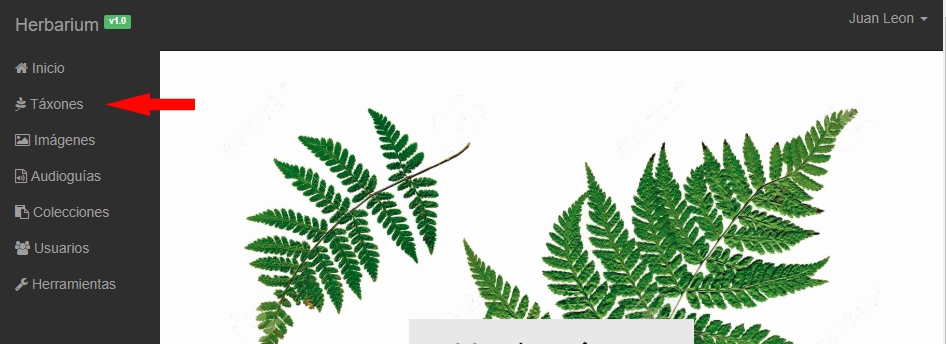
| |
| PASO 2 | ||
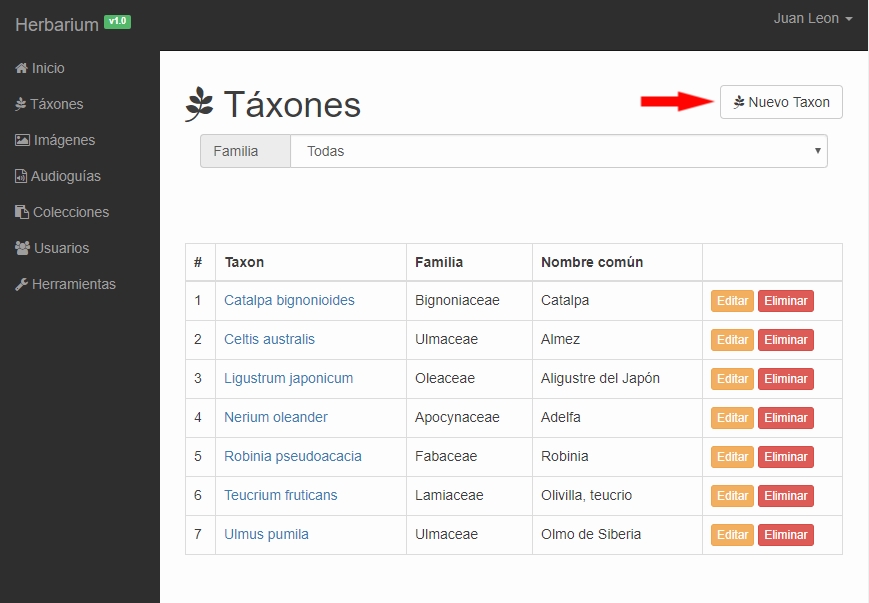
| En la ventana de gestión de táxones disponemos del listado completo de nuestros táxones. Se trata de una tabla con los datos de su nombre de Taxon, su Familia y su Nombre común. Además, por cada taxon disponemos de un botón para editar sus datos y otro para eliminarlo.
Para crear un Nuevo Taxon haremos clic sobre el botón de la parte superior de la pantalla. |
| |
| PASO 3 | ||
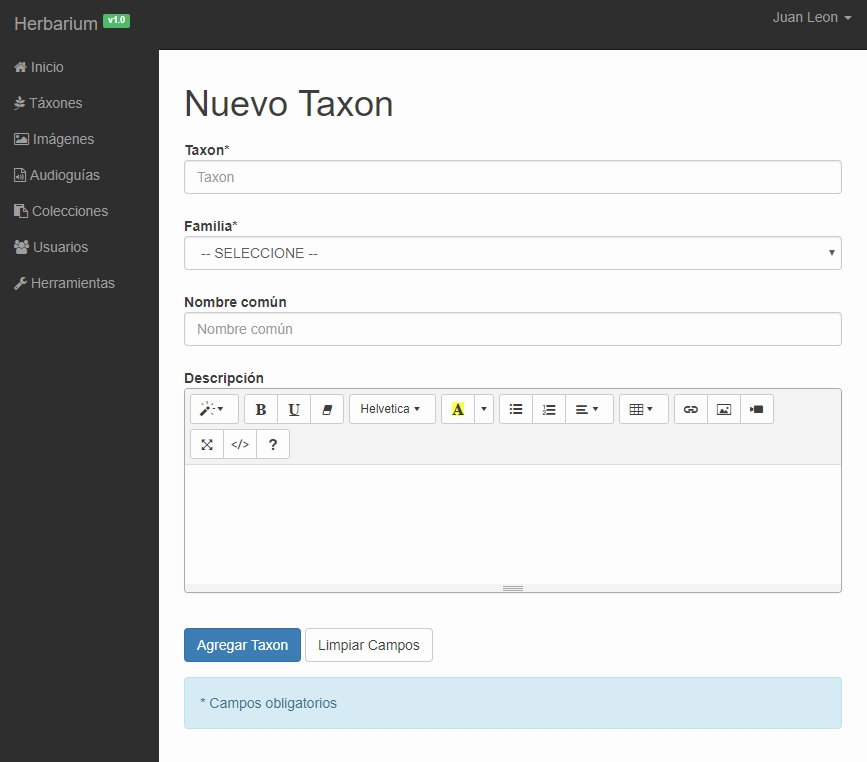
| En este formulario se deben introducir los datos del nuevo taxon: su nombre científico en el campo Taxon y su familia, seleccionada de la lista desplegable Familia. Su Nombre común no es obligatorio, pero es conveniente. De cualquier forma los táxones deben organizarse por nombre científico, como cabría esperar.
El campo Descripción permite introducir un texto que puede ser normal (denominado técnicamente texto plano) o bien introducir HTML, lo que ofrece grandes posibilidades de maquetación de los textos en los futuros pliegos. El uso de este campo se describe en otro apartado de este tutorial. Debemos tener en cuenta:
|
| |
EDITAR TAXON
A continuación se describen los pasos para editar un taxon existente.
| PASO 1 | ||
| Hacemos clic en la opción Editar del taxon que queremos editar. | 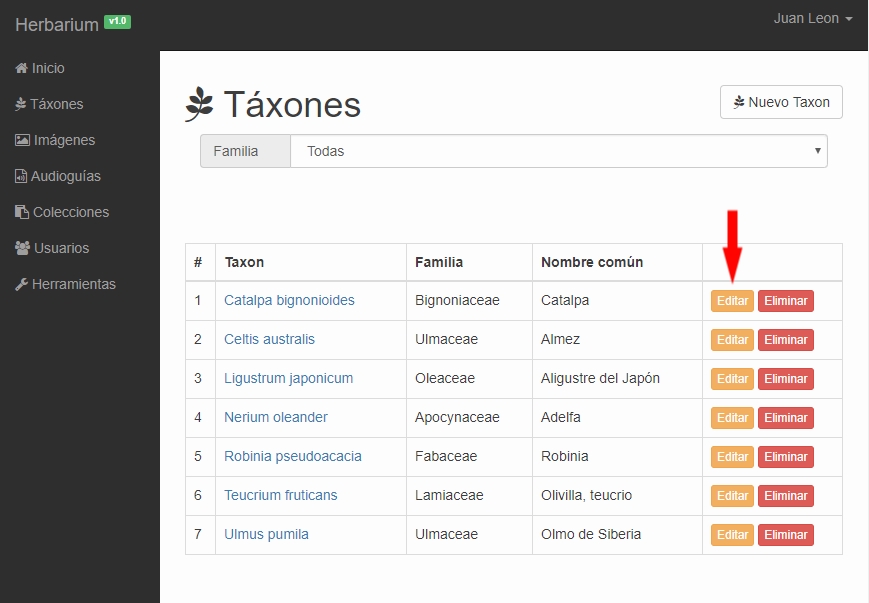
| |
| PASO 2 | ||
| El formulario de edición podemos comprobar que es similar al de agregar taxon de la sección anterior. No obstante hay algunas diferencias.
Debemos tener en cuenta:
|

| |
ELIMINAR TAXON
A continuación se describen los pasos para eliminar un taxon existente.
| PASO 1 | ||
| Hacemos clic en botón Eliminar del taxon que queremos eliminar. Este botón no estará disponible salvo que el usuario tenga perfil de gestor.
Antes de eliminar un taxon la aplicación pedirá confirmación por parte del usuario. Además, hay que tener en cuenta que al eliminar un taxon se eliminarán la audioguía y las imágenes asociadas de forma automática. |

| |
IDIOMAS DE TÁXONES
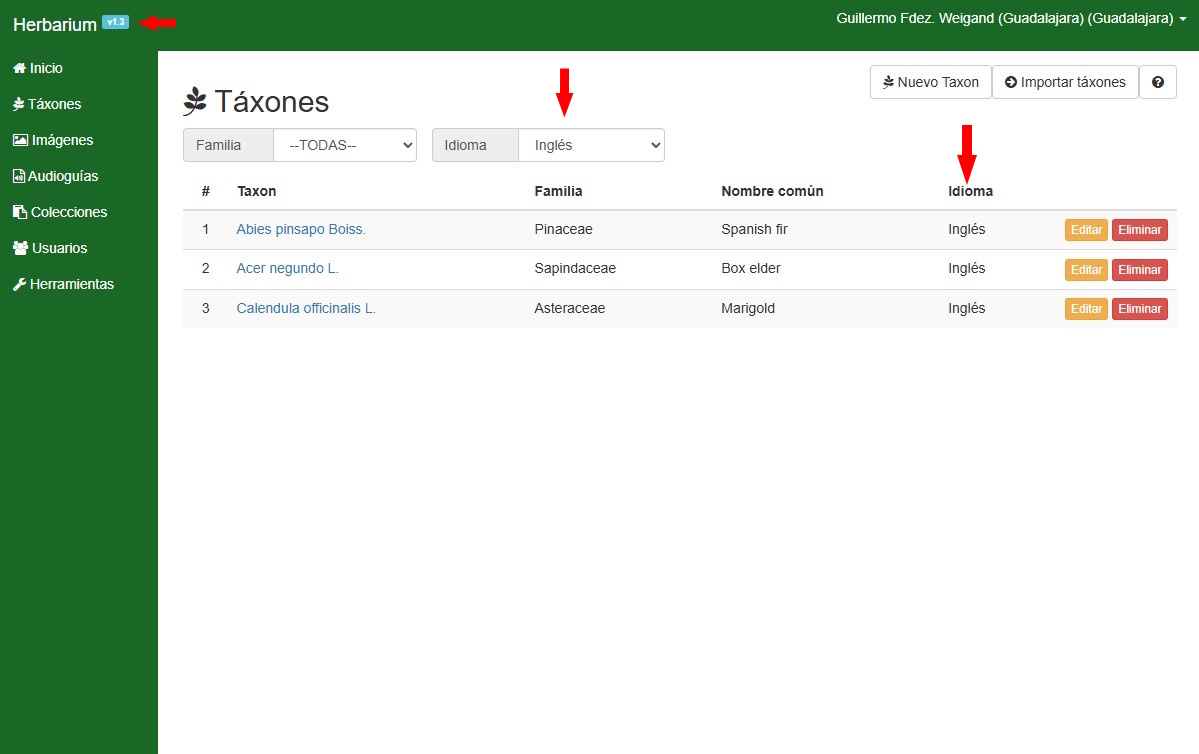
A partir de la versión 1.3 de Herbarium es posible, no sólo agregar fichas de táxones en otros idiomas, sino vincularlas para compartir información importante.
Anteriormente a la versión 1.3 ya se podían crear todas las fichas de táxones que quisiéramos en los idiomas que deseáramos, con la salvedad de que dichas fichas se gestionaban de forma independiente. A partir de ahora, las fichas en otros idiomas para el mismo taxon pueden ser vinculadas a la ficha principal -en castellano-, con lo que todas ellas comparten las imágenes asociadas a la ficha principal, sin necesidad de volverlas a vincular. Además, en una colección, las georreferencias de un taxon en castellano son compartidas por el mismo taxon en otros idiomas, gracias a esa misma vinculación.
| PASO 1 | ||
| En el listado de táxones podremos elegir el idioma con el que vamos a trabajar.
Esta opción está disponible ya, a partir de la versión 1.3 de Herbarium. |
| |
| PASO 2 | ||
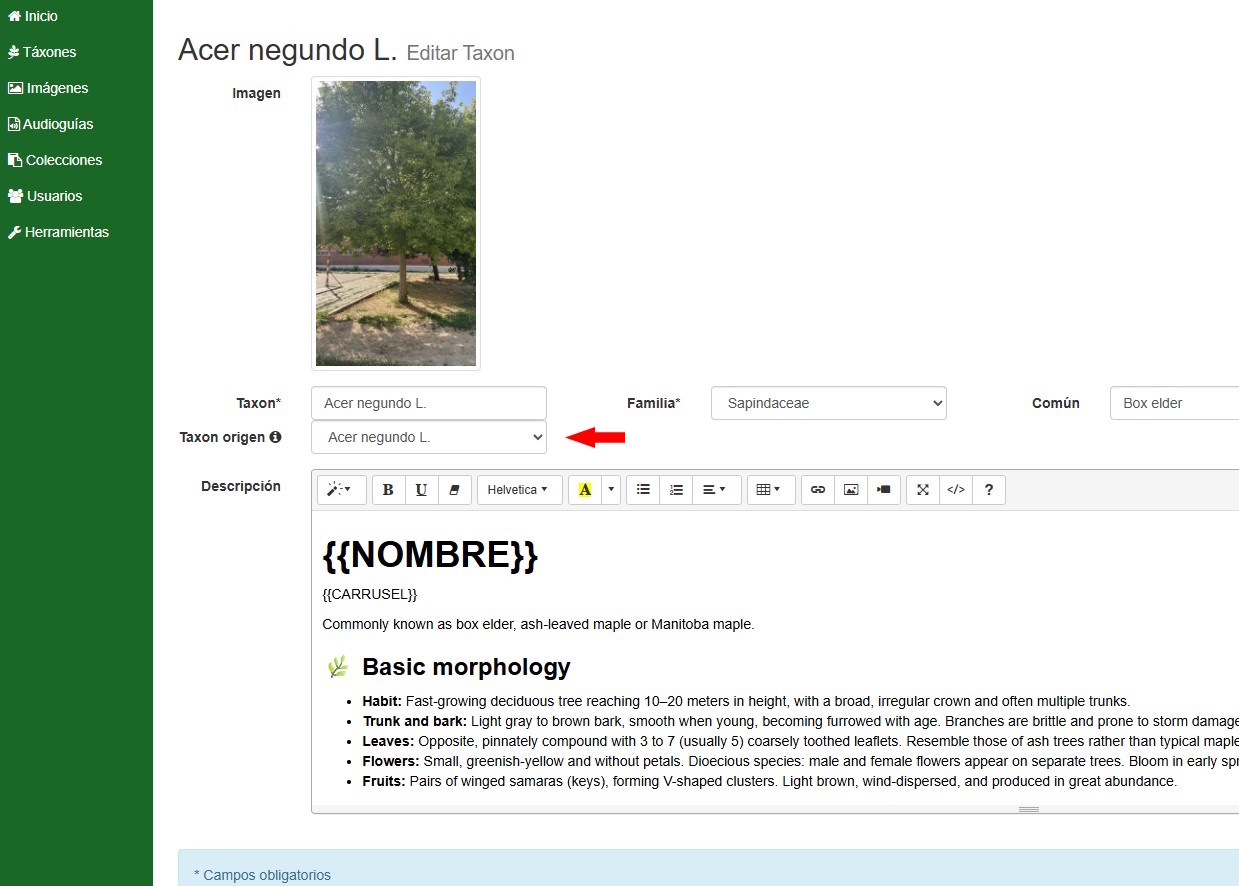
| Al generar o editar una nueva ficha de taxon en otro idioma diferente al castellano, podremos vincular la ficha al taxon en castellano correspondiente. A partir de ese momento, las imágenes del taxon en castellano serán compartidas con el taxon editado. Igualmente, las georreferencias que se asocien a dicho taxon en castellano, serán compartidas con el taxon editado, si pertenecen a la misma colección.
Recordemos aquí que, obviamente, será necesario haber dado de alta previamente el taxon en castellano para poderlo vincular como taxon origen. |
| |
TRUCOS ÚTILES
Para facilitar la identificación de táxones a los usuarios noveles, al posicionar el puntero del ratón sobre el nombre del Taxon en el listado general, se desplegará una de las imágenes asociadas a él en caso de que las haya. Si no hubiera ninguna se mostrará una imagen por defecto (Imagen no disponible).
-
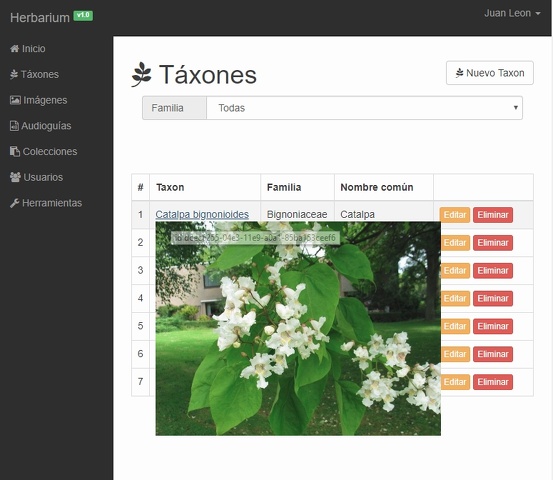
Imagen emergente asociada al taxon Catalpa bignonioides al situar el puntero sobre el nombre del taxon.

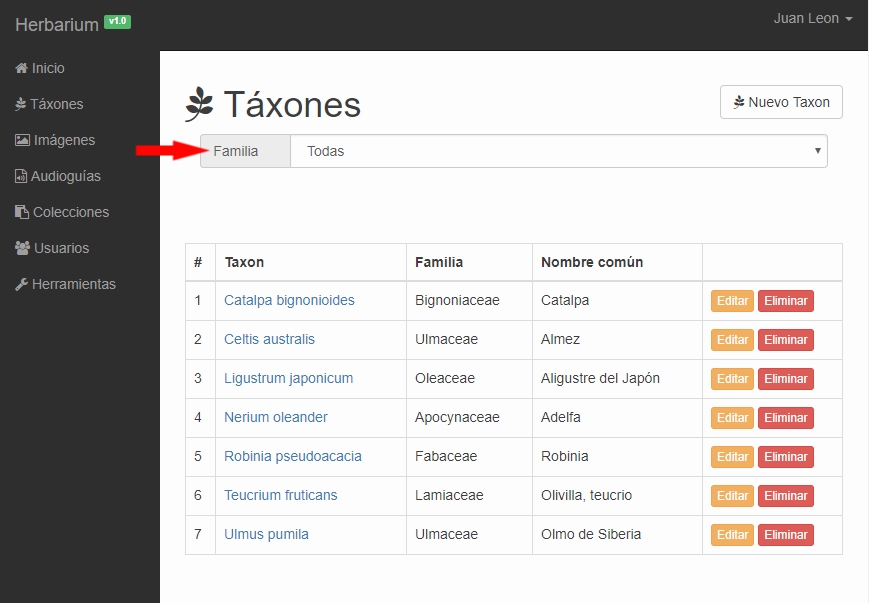
Si el listado de táxones es muy grande, aunque están ordenados alfabéticamente y se puedan encontrar haciendo un simple scroll, es posible filtrar por familia botánica y mostrar sólo los táxones de dicha familia.
-
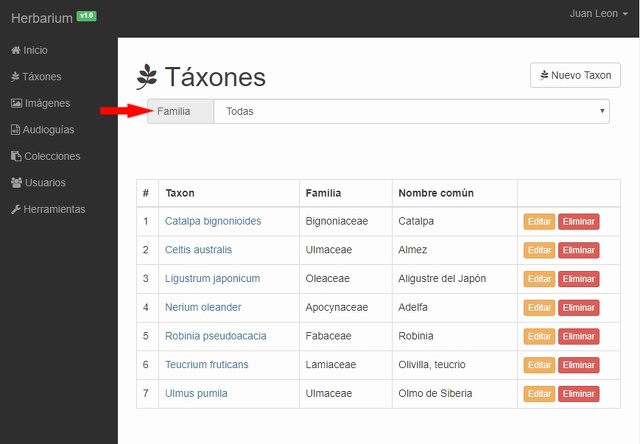
Lista desplegable de familias botánicas para filtrar los táxones del listado.
Volver al comienzo del artículo
Sitio Web de Herbarium:
https://herbarium.nomenplantor.org